Minggu, 26 September 2021

Tugas typing, word, excel

1. Typing (Report) 
Tutorial : 
- download apk typing master pro
- instal
- masukkan nama lalu klik enter
- pilih typing test yang ada pada bagian kanan
- pilih  test text "Observations of the "Father of Computing" (1791-1871)"
- lalu klik start test 
- lalu ketikkan kalimat yang muncul, jika sudah klik next 
- setelah itu klik view & print result 
- selesai. 

2. Word (mail.merge)
Tutorial :
- buka Microsoft Excel. Buat penyimpanan data, beri nama pada sheet
- selanjutnya, buat tabel sesuai dengan data
- isi tabel dengan data kita. Jika sudah kemudian save.
- selanjutnya, buka Microsoft Word. Desain format baku yang nantinya akan diisi dari data excel
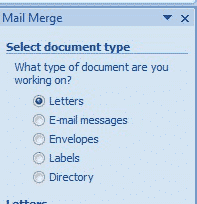
- Kemudian, pada Ms. Word pilih menu Mailings >> Start Mail Merge >>Step by Step Mail Merge Wizard.
- Pada menu samping kanan atas pilih Select Document Type, pilih Letters >> Next:Starting Document.
- lalu, pada menu Select Starting Document, pilih Use the current document >> Next:Select Recipients.
- lalu, pada menu Select Recipients > Pilih Use an existing list > Klik Browse > Pilih File Sheet Excel kita tadi > Pilih Next: Write Your Letter.
- Kemudian untuk mengisi format yang sudah kita buat. Arahkan mouse ke format anda. Pilih tab Insert Merge Field > Pilih isi kolom dengan format.
- Untuk melihat hasilnya, pilih menu Preview Result. Untuk mengganti data selanjutnya klik anak panahnya.
- selesai.


3. Excel (Tabel Penghasilan, IF dan Conditional Formatting)
Tutorial : 
- buat tabel penghasilan seperti format diatas
- format tabel terdiri dari (no, nama, jam kerja, jam lembur, upah kerja kotor, upah lembur, total upah, pajak, total upah netto) 
- lalu isi sesuai dengan format tabel.
- untuk mengetahui manakah hasil tinggi, sedang, rendahnya gaji maka pada kolom Hasil  ketik rumus IF dengan syarat jika Gaji yang didapat lebih besar dari 1600000 maka hasilnya Tinggi, jika diantara 1600000-1450000 maka hasilnya Sedang, jika lebih kecil dari 1450000 maka hasilnya Rendah. Contoh format rumus: =IF(I6>1600000,"tinggi",IF(I6<1450000,"rendah","sedang"))
- klik Enter pada keyboard, maka hasilnya akan muncul secara otomatis seperti format rumus yang telah diketikkan. 
- untuk memberikan warna pada kolom sebagai pembeda maka, klik Conditional Formatting pada menu Home. 
- Setelah itu pilih Highlight Cells Rules dan pilih Text that Contains.
- Setelah itu isi format dengan mengetikkan kata Tinggi, Sedang, Rendah, secara bergantian, lalu pilih warna kolom sesuai keinginan. 
- Jika sudah klik OK. 
- selesai

Minggu, 29 Agustus 2021

Tugas membuat Gform


link diatas merupakan link pembelian SEVENTEEN 8th Album 'YOUR CHOICE' dimana anda akan disuruh memilih album versi apa yang akan dibeli dan dengan via pembayaran apa anda akan membayar.
ya, begitu saja, sekian dan terimakasih 

Senin, 23 Agustus 2021

Pengolahan Kata, Pengolahan Angka, dan Presentasi

B. Mengolah Angka di Perangkat Lunak

1. Pengenalan Microsoft Office Excel 2007
caranya menggunakannya yaitu : klik menu Start - All Programs - Microsoft Office - Microsoft Office Excel 2007.


2. Menggunakan Menu dan Ikon pada Microsoft Office Excel 2007
a. Membuat Lembar Kerja Baru :  Ctrl + N.
b. Menyimpan Lembar Kerja : Ctrl + S - Save As.
c. Mencetak Lembar Kerja : klik Office Button - pilih Print.


3. Menggunakan Operator pada Microsoft Office Excel 2007 
a. Operator Aritmetika (+, -, /, *, %, ^, &), 
b. Operator Pertandingan (=, >, <, >=, <=, <>), 
c. Operator Acuan (:, koma, spasi), 
d. Operator Penggabungan Teks (&).


4. Menggunakan Formula pada Microsoft Office Excel 2007
a. Buat Label.
b. Mencari Total Harga = ketik rumus E5 - ketik =C5*D5.
c. Tekan tombol Enter.
d. Aktifkan sel E5 - Home - Clipboard -Copy. Lalu blok sel E6 sampai E9 - Home - Clipboard - Paste. 
c. Mencari Total Pembayaran = ketik =E5+E6+E7+E8+E9.


5. Menggunakan Fungsi pada Microsoft Office Excel 2007
a. Fungsi Teks : Fungsi MID -> =MID(teks, posisi awal, jumlah yang diambil), Fungsi LEFT -> =LEFT (teks, jumlah karakter), Fungsi RIGHT -> =RIGHT(teks, jumlah karakter).
b. Fungsi Statistik : Fungsi MAX -> = MAX(angka_awal;angka_akhir), Fungsi MIN -> =MIN(angka_awal;angka_akhir), Fungsi AVERAGE(angka_awal;angka_akhir), Fungsi COUNT(angka_awal;angka_akhir).
c. Fungsi Penjumlahan -> =SUM(angka_awal;angka_akhir).
d. Fungsi Logika -> =IF(uji logika; nilai jika benar; nilai jika salah).
e. Fungsi Informasi dan Rujukan 
: Fungsi VLOOKUP -> =VLOOKUP(dicari; tabel_referensi; posisi; range lookup), Fungsi HLOOKUP -> =HLOOKUP(dicari; tabel_referensi; posisi; range lookup).


6. Menggunakan Referensi Absolut dan Relatif
a. Referensi Relatif
b. Referensi Absolut 
c. Referensi Semiabsolut : Row Absolute (mutlak baris), Column Absolute (mutlak kolom) 

Jumat, 20 Agustus 2021

Gerbang Logika Dasar

 Gerbang Logika Dasar

Gerbang Logika  adalah sebuah entitas yang digunakan untuk melakukan suatu proses pengolahan input-input dalam bentuk bilangan biner (bilangan berlogika) memakai Teori Matematika Boolean, yang mana nantinya akan didapatkan suatu sinyal keluaran (output) yang bisa dipakai dalam proses selanjutnya.

Yang dimaksud dengan bilangan biner yaitu hanya ada 2 buah kode bilangan saja yakni angka 0 dan 1. Rumus ketetapan pada lgerbang logika pada umumnya diimplementasikan memakai transistor maupun diode.

Namun, bisa juga dibangun menggunakan komponen tertentu yang telah disusun sedemikian rupa dengan memanfaatkan cairan, relay, mekanik, hingga optik. Terdapat 2 jenis gerbang logika yakni gerbang logika dasar ( AND, OR, NOT) dan juga gerbang logika kombinasi ( NAND, NOR, X-OR, X-NOR). Untuk lebih jelasnya berikut kami paparkan detail ulasannya.

Jenis-Jenis Gerbang Logika

Terdapat dua jenis gerbang logika yakni gerbang logika dasar ( AND, OR, NOT) dan juga gerbang logika kombinasi ( NAND, NOR, X-OR, X-NOR). Kedua jenis logic gate tersebut jika dijumlahkan totalnya adalah 7.

Selain beragam jenis. Logic gate ini memiliki fungsi yang bermacam macam. Namun fungsi utama dari logic gate adalah sebagai penerjemah / perintah yang menghubungkan beragam komponen komponen yang ada didalamnya. Misalkan seperti Integrated circuit (IC), lalu Dioda, Transistor, Relay dan komponen elektronika lainnya.

Detail jenis dan gambar tabel simbol gerbang logika lengkap yang wajib anda ketahui :

Gerbang NOT

Logic gate not merupakan suatu jenis logic gates yang memiliki fungsi sebagai suatu pembalik, atau yang dikenal dengan istilah inverter. Dengan demikian, nantinya nilai yang merupakan hasil keluaran (output) yang didapatkan akan selalu bertolak belakang dengan masukan (input).


·         Simbol dan Persamaan Gerbang NOT


·         Tabel kebenaran

A

Y

0

1

1

0


2.    Gerbang AND

Pada Logic gate and jika salah satu atau keseluruhan input berupa bilangan biner 0, maka keluaran (output) yang dihasilkan adalah 0. Sedangkan, apabila keseluruhan masukan (input) berupa bilangan biner 1, maka keluaran yang dihasilkan adalah 1.


·         Simbol dan Persamaan Gerbang AND


·         Tabel Kebenaran

A

B

Y

0

0

0

0

1

0

1

0

0

1

1

1


 Gerbang XNOR

Pada Logic gate xnor, ketika input yang digunakan berbeda, keluaran yang dihasilkan akan menjadi bilangan biner 0. Sedangkan apabila input yang digunakan berlogika sama, nantinya outputnya akan bernilai 1.

·         Simbol dan Persamaan Gerbang XNOR


·         Tabel Kebenaran

A

B

Y

0

0

1

0

1

0

1

0

0

1

1

1


Gerbang NAND

Pada jenis Logic gate yang satu ini, ketika seluruh atau sebagian masukan menggunakan bilangan biner 0, maka hasil keluaranya akan menjadi 1. Sedangkan apabila seluruh masukan berupa bilangan biner 1, nantinya keluaran yang dihasilkan akan menjadi 1.

·         Simbol dan Persamaan Gerbang NAND


·         Tabel Kebenaran

A

B

Y

0

0

1

0

1

1

1

0

1

1

1

0


Gerbang OR

Pada Logic gate or jika salah satu atau semua masukan berlogika 1, maka nantinya akan diperoleh keluaran berupa 1 pula. Pun demikian ketika seluruh masukan menggunakan bilangan biner 0, maka nantinya hasil yang dikeluarkan juga akan menjadi 0.

·         Simbol dan persamaan Gerbang OR


·         Tabel Kebenaran

A

B

Y

0

0

0

0

1

1

1

0

1

1

1

1


Gerbang NOR

Pada gerbang nor, ketika semua atau salah satu saja masukan yang diterapkan menggunakan bilangan yang berlogika 1, nantinya akan menghasilkan output dengan logika 0. Sedangkan apabila seluruh masukan merupakan bilangan dengan logika 0, nantinya akan didapatkan nilai 1.

·         Simbol dan Persamaan Gerbang NOR


·         Tabel Kebenaran

A

B

Y

0

0

1

0

1

0

1

0

0

1

1

0


7.    Gerbang XOR

Logic gate xor mempunyai karakteristik yakni ketika masukan yang digunakan berbeda, misalnya input A menggunakan nilai 1 dan input B menggunakan nilai 0, maka keluaran yang dihasilkan akan bernilai 1. Sedangkan apabila masukannya sama, keluarannya akan menjadi bilangan biner 0.

·         Simbol dan Persamaan Gerbang XOR


·         Tabel Kebenaran

A

B

Y

0

0

0

0

1

1

1

0

1

1

1

0


FIBER OPTIK

  kabel Fiber Optik adalah  jenis kabel yang berfungsi mengubah sinyal listrik menjadi cahaya dan mengalirkannya dari satu ke titik yang lai...